22/07/2026 / Technical Blog
Houdini AI Agent 开发尝试:环境搭建
从零搭建 Houdini AI Agent 的本地开发环境:使用 llama.cpp 运行 Qwen2.5-Coder,并通过 Server 与 HTTP API 完成首次调用。
项目动机
最近出现了越来越多的 MCP 和 Agent 项目,但我对大语言模型的了解还很有限。因此,我想借毕业设计的机会,从零搭建一个简单的 Agent 工作流——即使它最终不一定是一个完整的 Agent 系统。
毕业设计的目标是:输入自然语言,生成某一类型、且具有可控参数的 Houdini 模型。具体如何实现,目前还没有最终答案;我希望在开发过程中逐步探索建筑生成的约束条件、RAG、Skills、循环工作流和 LoRA 等概念。
目前设想的流程是:
GPT 语义分析
  ↓ 输出 JSON
本地 Qwen Server
  ↓ 生成 Houdini Python
Houdini Python Panel / Shelf Tool / MCP Server
  ↓
在 Houdini 中执行代码
如何开始
我参考了老师 Jon Macey 的 Agent 开发博客,在实验室电脑上进行了初始环境测试。使用的设备是一台联想工作站:Intel Core i7-13700、64 GB 内存、NVIDIA GeForce RTX 4080 16 GB 显卡,以及 Red Hat Linux 系统。
llama.cpp
实验室电脑已经安装了 llama.cpp。它是流行的本地大语言模型推理框架之一,可以在个人电脑上运行 Qwen、Llama 和 DeepSeek 等模型。它使用 C/C++ 编写,重点是高性能和较低的资源占用。
关于使用 llama.cpp 运行模型,我参考了 IBM 的介绍视频。首先检查命令行工具与 Server 是否可用:
which llama-server
which llama-cli
llama-server --help
llama-cli --help
设置环境变量 PATH
最开始 zsh 无法找到 llama-cli,因此需要将安装目录添加到 PATH。在 ~/.zshrc 中加入:
export PATH=/public/devel/25-26/llama.cpp/bin:$PATH然后重新载入配置:
source ~/.zshrc此外,由于账户的默认磁盘是联网存储,不方便进行大量数据传输,我也将 Hugging Face 的模型下载目录改到本地指定位置:
export HF_HOME=/transfer/huggingface可以用下面的命令确认路径:
echo $HF_HOME
# /transfer/huggingface
这些环境变量会在每次打开 zsh 时从 ~/.zshrc 自动读取。
下载模型
这次使用的是 Hugging Face 上的 Qwen2.5-Coder-7B-Instruct-GGUF:
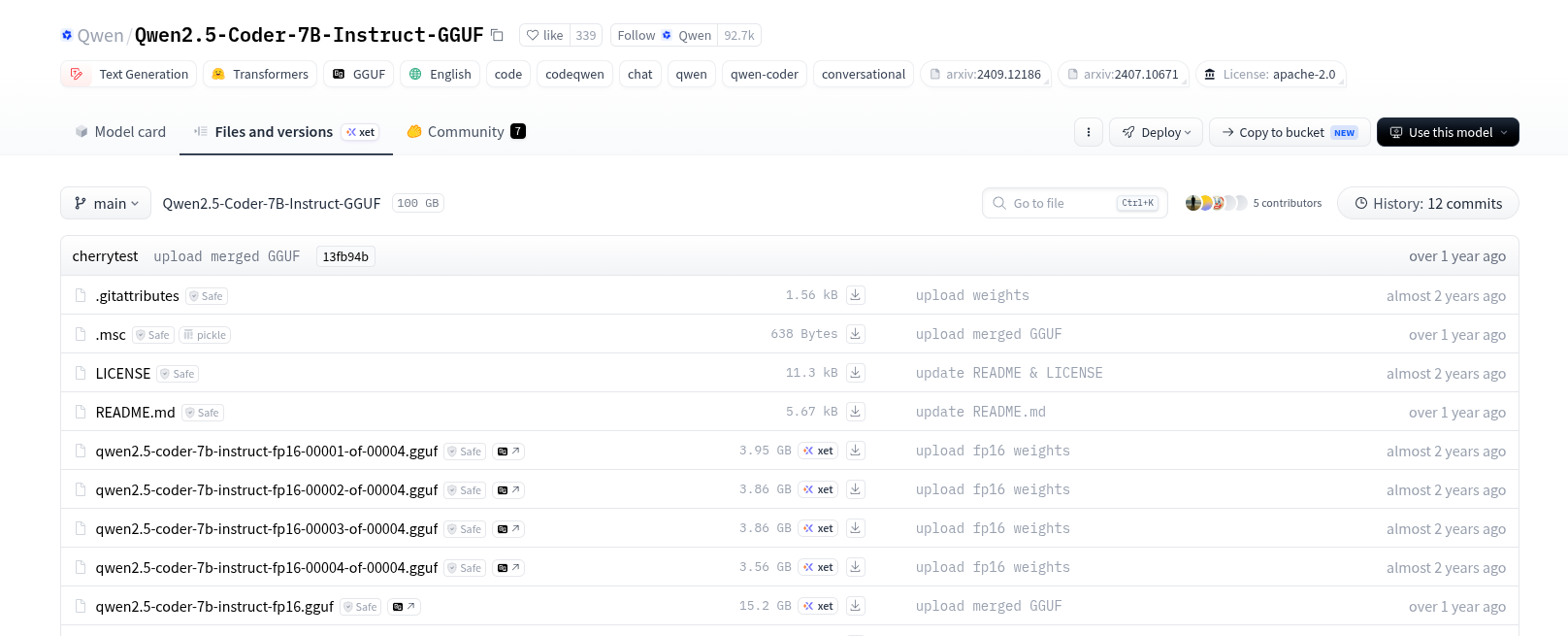
llama-cli -hf unsloth/Qwen2.5-Coder-7B-Instruct-GGUF下载完成后,可以查找本地的 GGUF 模型文件:
find /transfer/huggingface -name "*.gguf"

# /transfer/huggingface/hub/models--unsloth--Qwen2.5-Coder-7B-Instruct-GGUF/
# snapshots/0ecf11859560b2bf42e703207f9371186d02245f/
# Qwen2.5-Coder-7B-Instruct-Q4_K_M.gguf
启动模型
Interactive Mode
先使用 llama-cli 在终端中启动交互模式:
llama-cli \
  -m "/transfer/huggingface/hub/models--unsloth--Qwen2.5-Coder-7B-Instruct-GGUF/snapshots/0ecf11859560b2bf42e703207f9371186d02245f/Qwen2.5-Coder-7B-Instruct-Q4_K_M.gguf"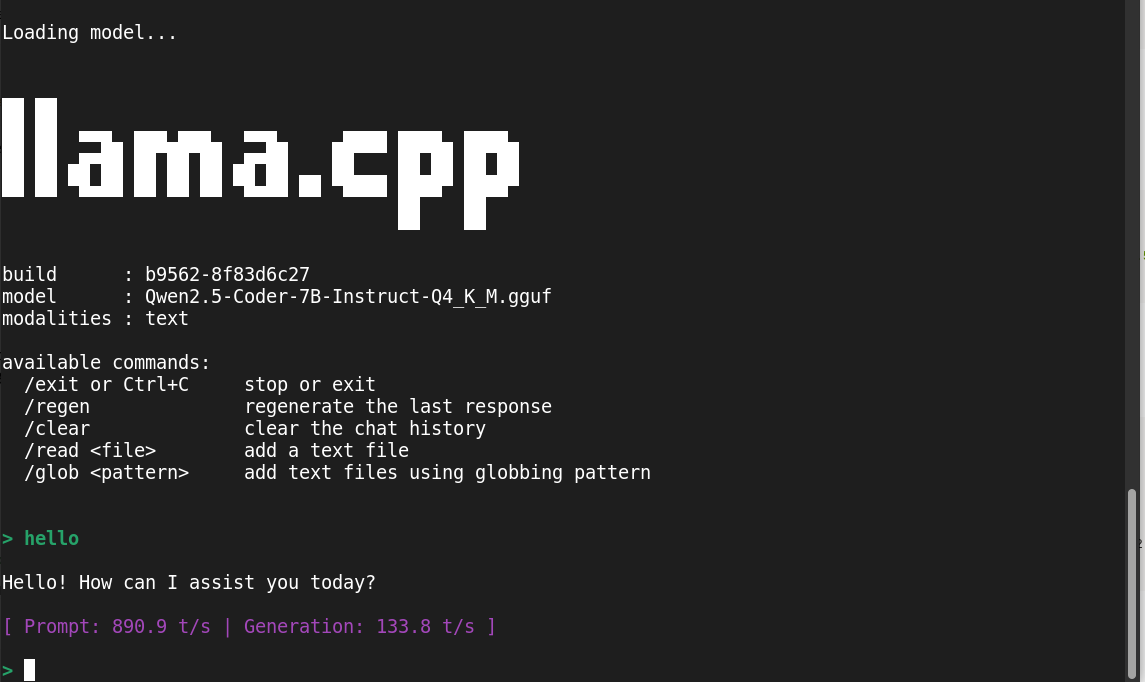
Server Mode
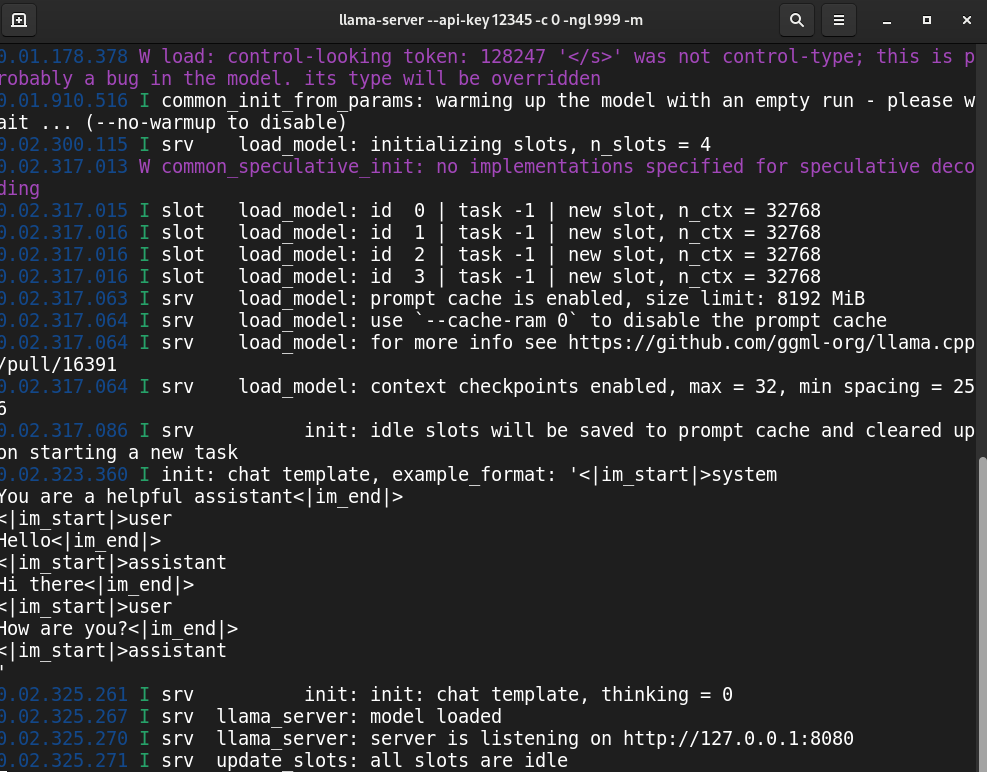
接下来启动本地 Server:
llama-server \
  --api-key 12345 \
  -c 0 \
  -ngl 999 \
  -m /transfer/huggingface/hub/models--unsloth--Qwen2.5-Coder-7B-Instruct-GGUF/snapshots/0ecf11859560b2bf42e703207f9371186d02245f/Qwen2.5-Coder-7B-Instruct-Q4_K_M.gguf
参数说明:
-m:指定模型文件路径。-c 0:使用模型支持的最大上下文长度。-ngl 999:尽可能将模型层卸载到 RTX 4080 GPU 上运行。--api-key 12345:设置供 Zed 或其他客户端连接使用的 API Key。
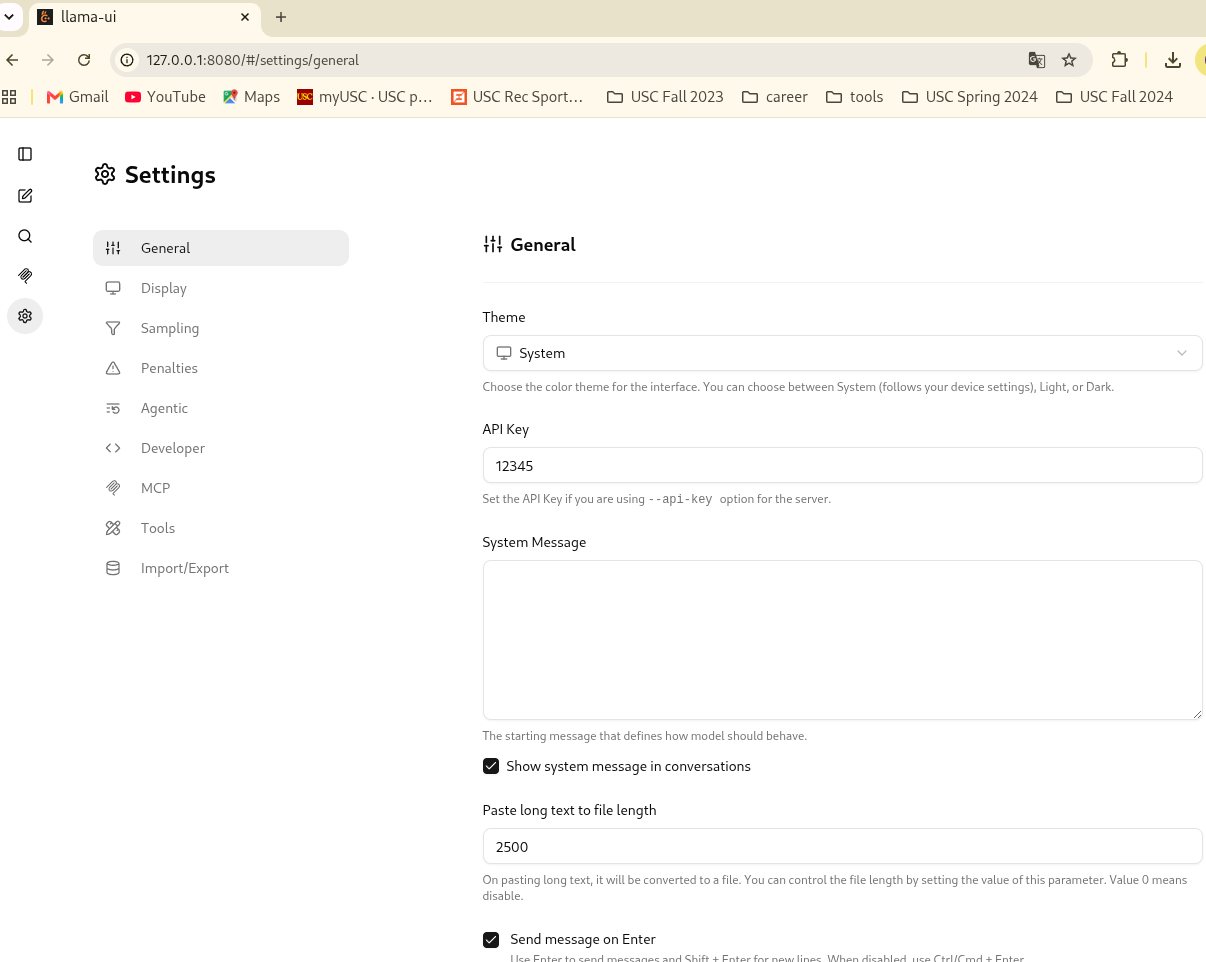
启动后,可以打开 Server 提供的网页对话界面,输入刚才设置的 API Key 开始对话。
通过 curl 发送 HTTP 请求
Server 启动后,在另一个终端窗口中发送请求:
curl http://127.0.0.1:8080/v1/chat/completions \
  -H "Authorization: Bearer 12345" \
  -H "Content-Type: application/json" \
  -d '{
    "messages": [
      {
        "role": "user",
        "content": "Hello"
      }
    ]
  }'
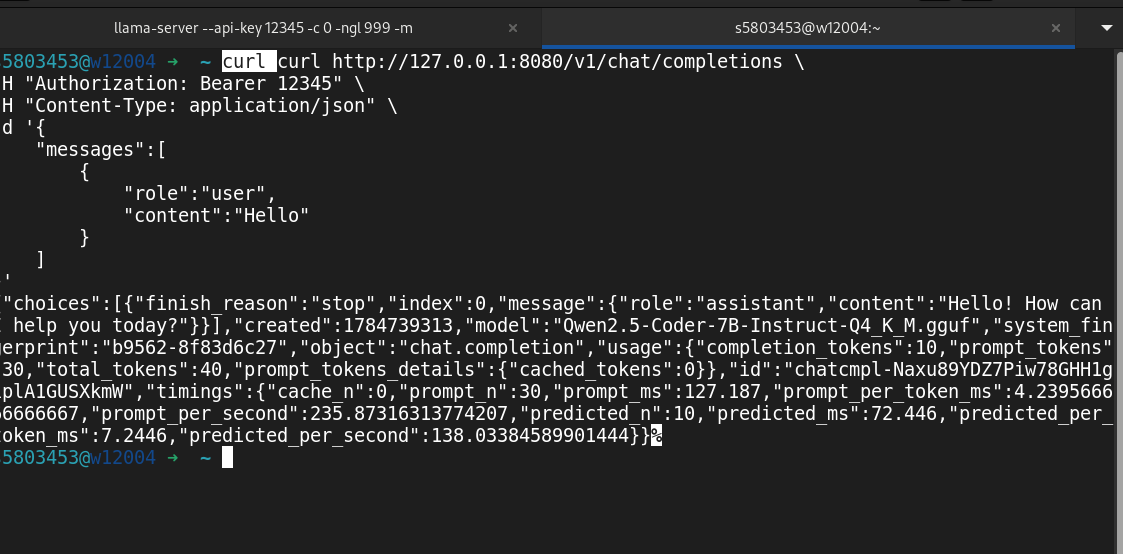
请求成功后,Server 会以 JSON 形式返回模型生成的内容:
总结与下一步
这次测试完成了最基础的一步:使用 llama.cpp 在本地运行 Qwen2.5-Coder 模型,并分别通过命令行、网页界面和 HTTP API 获得模型返回。
下一步,我会在 Python 脚本中实现与本地模型的通信,让它生成能够在 Houdini Python Shell 中运行的代码,并继续探索如何让生成过程更加稳定、可控。